Para Chrome y Firefox
Entiende lo que lees, justo donde lo lees
Selecciona un texto, haz clic derecho y elige Explain. Justo al lado aparece una respuesta breve y clara.

- Selecciona
- Explain
- Lee
Cómo funciona
Añade una clave una vez y luego haz clic derecho
- 1
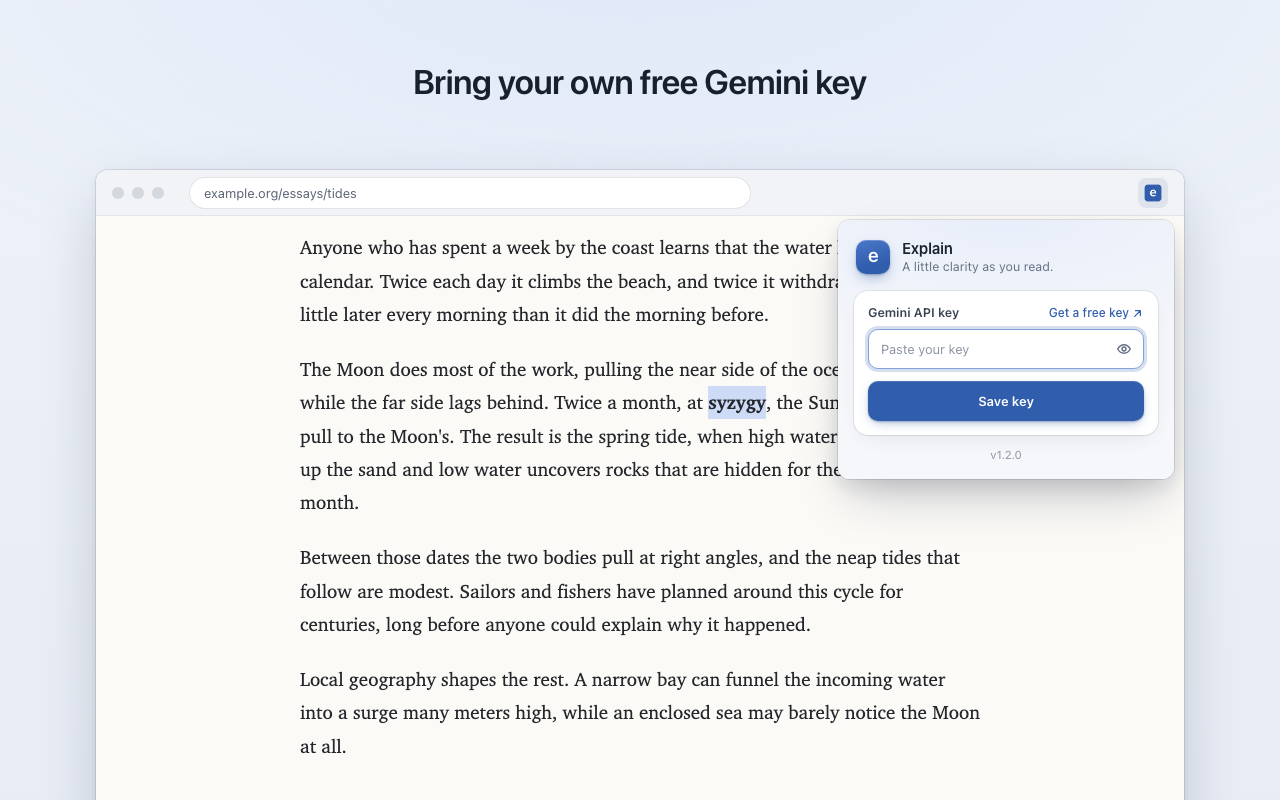
Añade tu clave
Pega una clave gratuita de Google AI Studio en la ventana emergente de la barra de herramientas.
- 2
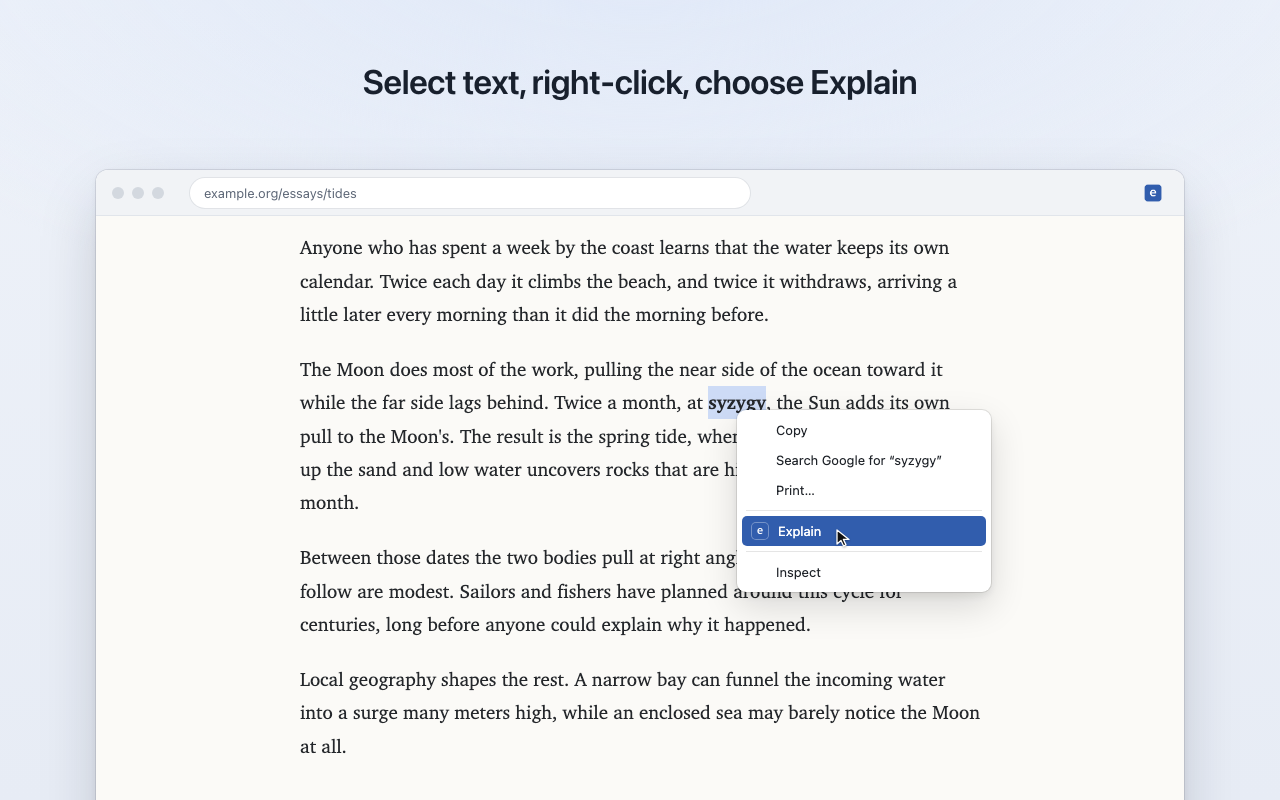
Haz clic derecho
Selecciona cualquier palabra o fragmento y elige Explain.
- 3
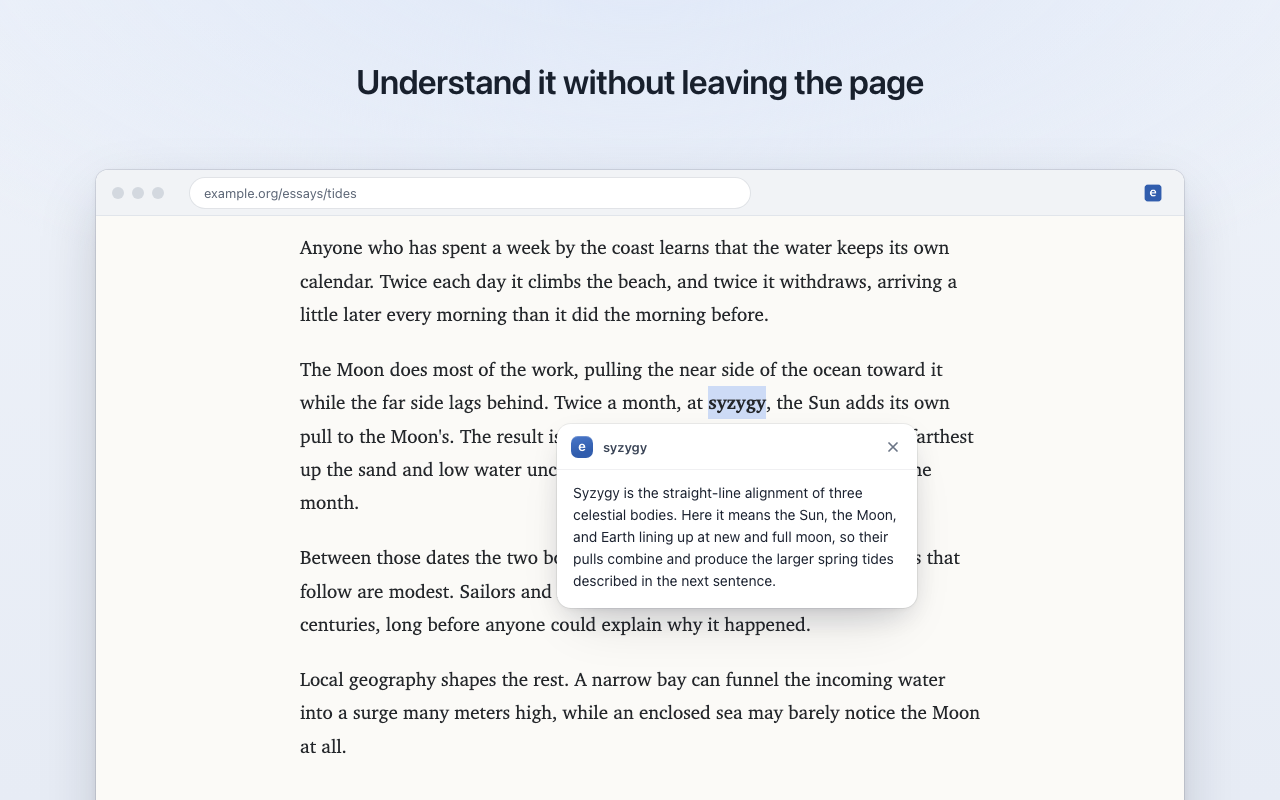
Lee
La respuesta va apareciendo en una tarjeta junto al texto. Esc la cierra.
Explicado en contexto
También se envía el párrafo que rodea tu selección, para que la respuesta encaje con la página.
Aparece mientras se escribe
Las palabras aparecen a medida que Gemini las escribe. La página nunca salta.
En silencio hasta que lo pidas
No se ejecuta nada en una página hasta que eliges Explain.
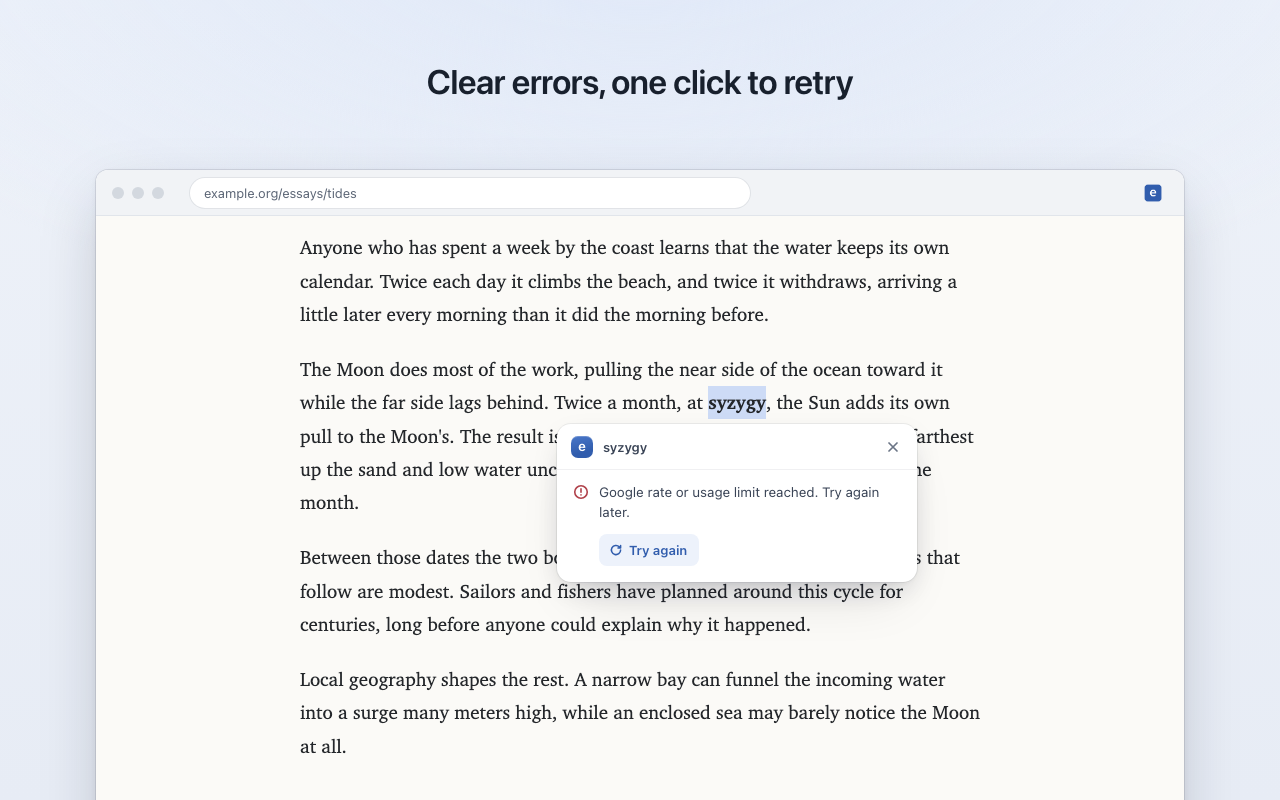
Claro cuando algo falla
Mensajes de error comprensibles y un botón Reintentar (Try again).
Capturas de pantalla
Así se ve en tu navegador
Una palabra que no conoces no debería mandarte a otra pestaña.
Privacidad
Tu texto va a Google y a ningún otro sitio
Sin servidores, sin cuentas, sin analíticas. Las solicitudes van directamente de tu navegador a Google con tu propia clave.
Qué se envía
- El texto que seleccionaste
- El párrafo que lo rodea
- El título de la página
- Tu clave de API, para autenticar la solicitud
Qué nunca se envía
- La dirección de la página
- El HTML de la página
- Nada de las pestañas en las que no elegiste Explain
Qué se guarda
- Solo tu clave de API, en este navegador
- Nunca se sincroniza con otros dispositivos
- Las respuestas se muestran y luego se descartan
Nivel gratuito. Google puede usar las solicitudes del nivel gratuito para mejorar sus productos, así que evita enviar textos sensibles. Consulta la política de privacidad (en inglés).
Instalación
Listo en unos dos minutos
- DescargaDescarga
explain-chrome.zipde la última versión y descomprímelo. - Abre las extensionesVe a
chrome://extensionsy activa el Modo de desarrollador (Developer mode). - Carga la extensiónHaz clic en Cargar descomprimida (Load unpacked) y elige la carpeta descomprimida.
- Añade tu claveHaz clic en el icono de Explain y luego en Obtener una clave gratuita (Get a free key). Pégala y haz clic en Guardar clave (Save key).
chrome://extensions. Tu clave se conserva.explain-firefox.zip, abre about:debugging#/runtime/this-firefox, haz clic en Cargar complemento temporal (Load Temporary Add-on) y elige manifest.json. Firefox lo quita al reiniciarse.Preguntas frecuentes
Lo que la gente pregunta
¿Cuesta algo?
Explain es gratuito y tiene licencia MIT. Una clave de Gemini de Google AI Studio también es gratuita, con límites de uso. Consulta los precios de la API de Gemini.
¿Qué se envía exactamente y a quién?
El texto seleccionado, el párrafo que lo rodea y el título de la página, directamente a generativelanguage.googleapis.com. Nunca la dirección ni el HTML de la página.
¿Dónde se guarda mi clave?
En el almacenamiento local de la extensión, en este navegador. No se sincroniza y se borra al quitar Explain.
¿Qué pasa si elijo Explain antes de añadir una clave?
La tarjeta te pide una clave y la ventana de la clave se abre si el navegador lo permite.
¿Qué navegadores son compatibles?
Chrome, y Firefox 140 o posterior, en versión de escritorio.
¿Qué modelo escribe las respuestas?
Gemini 3.8 Flash para fragmentos y Gemini 3.6 Flash para palabras sueltas y frases cortas, sin la Búsqueda de Google.
¿Puede leer todas las páginas que visito?
No. Solo obtiene acceso a la pestaña actual cuando eliges Explain.
¿Está en la Chrome Web Store?
Todavía no. Por ahora, instálalo desde la versión de GitHub.
Más de menzo
