Pour Chrome et Firefox
Comprenez ce que vous lisez, là où vous le lisez
Sélectionnez un texte, faites un clic droit, choisissez Explain. Une réponse courte et claire apparaît juste à côté.

- Sélectionnez
- Explain
- Lisez
Fonctionnement
Ajoutez une clé une fois, puis faites un clic droit
- 1
Ajoutez votre clé
Collez une clé Google AI Studio gratuite dans la fenêtre de la barre d’outils.
- 2
Clic droit
Sélectionnez un mot ou un passage et choisissez Explain.
- 3
Lisez
La réponse s’écrit dans une carte à côté du texte. Esc la ferme.
Expliqué en contexte
Le paragraphe autour de votre sélection est aussi envoyé, pour que la réponse colle à la page.
Affiché au fil de l’écriture
Les mots apparaissent à mesure que Gemini les écrit. La page ne saute jamais.
Inactif jusqu’à votre demande
Rien ne s’exécute sur une page tant que vous n’avez pas choisi Explain.
Clair en cas d’erreur
Des messages d’erreur compréhensibles et un bouton Réessayer (Try again).
Captures d’écran
À quoi il ressemble dans votre navigateur
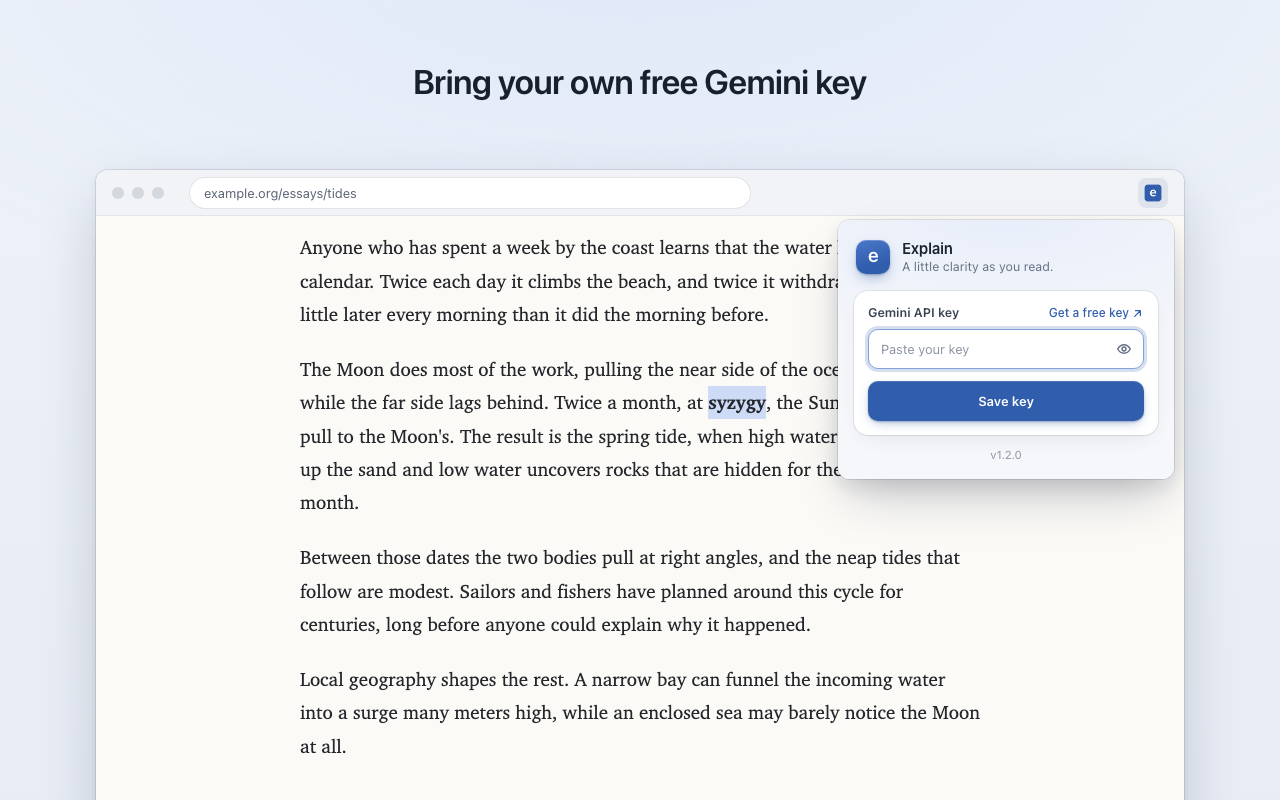
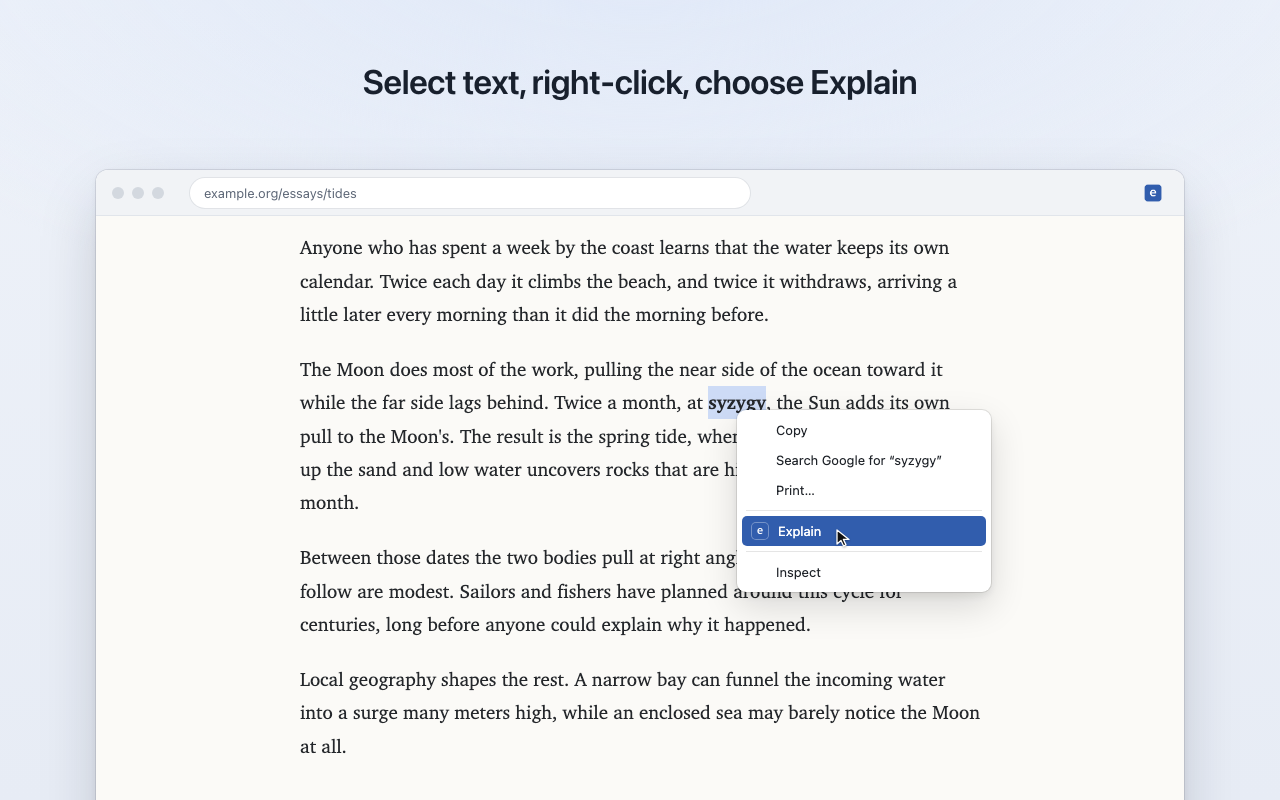
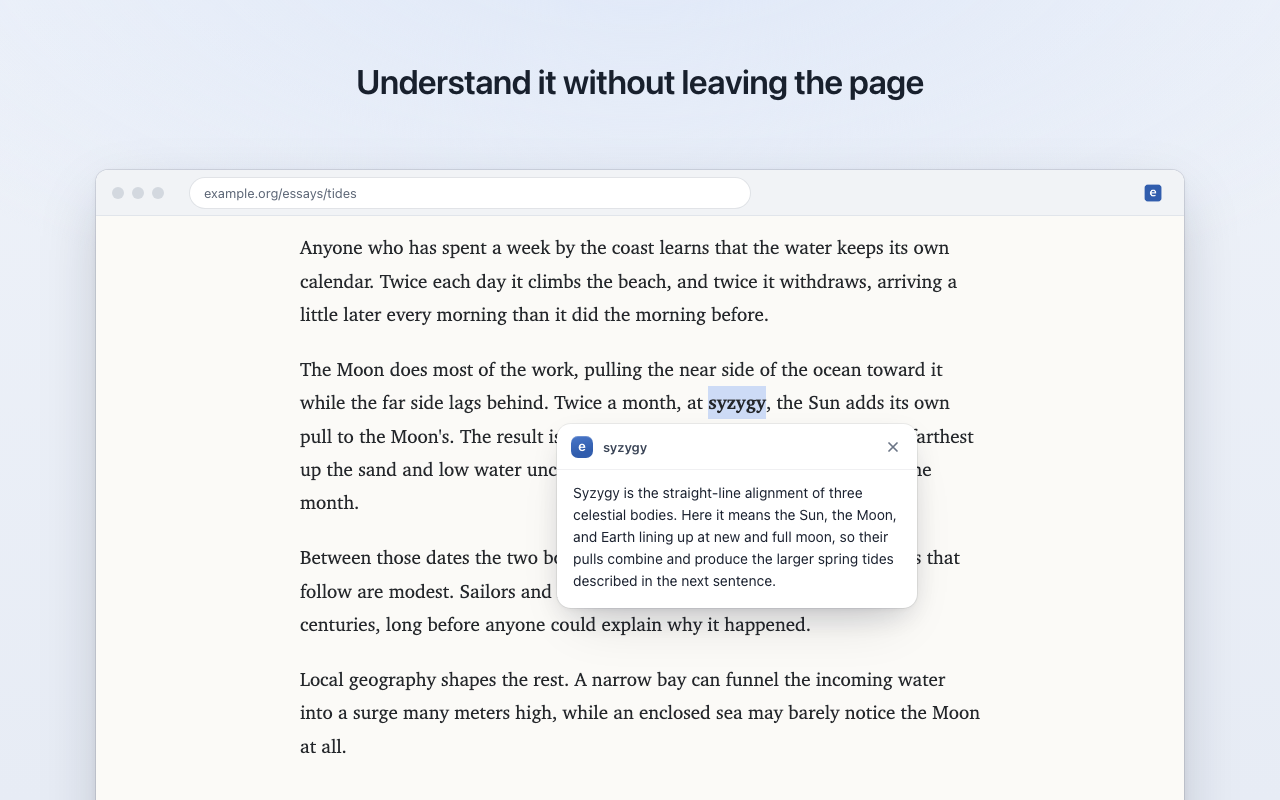
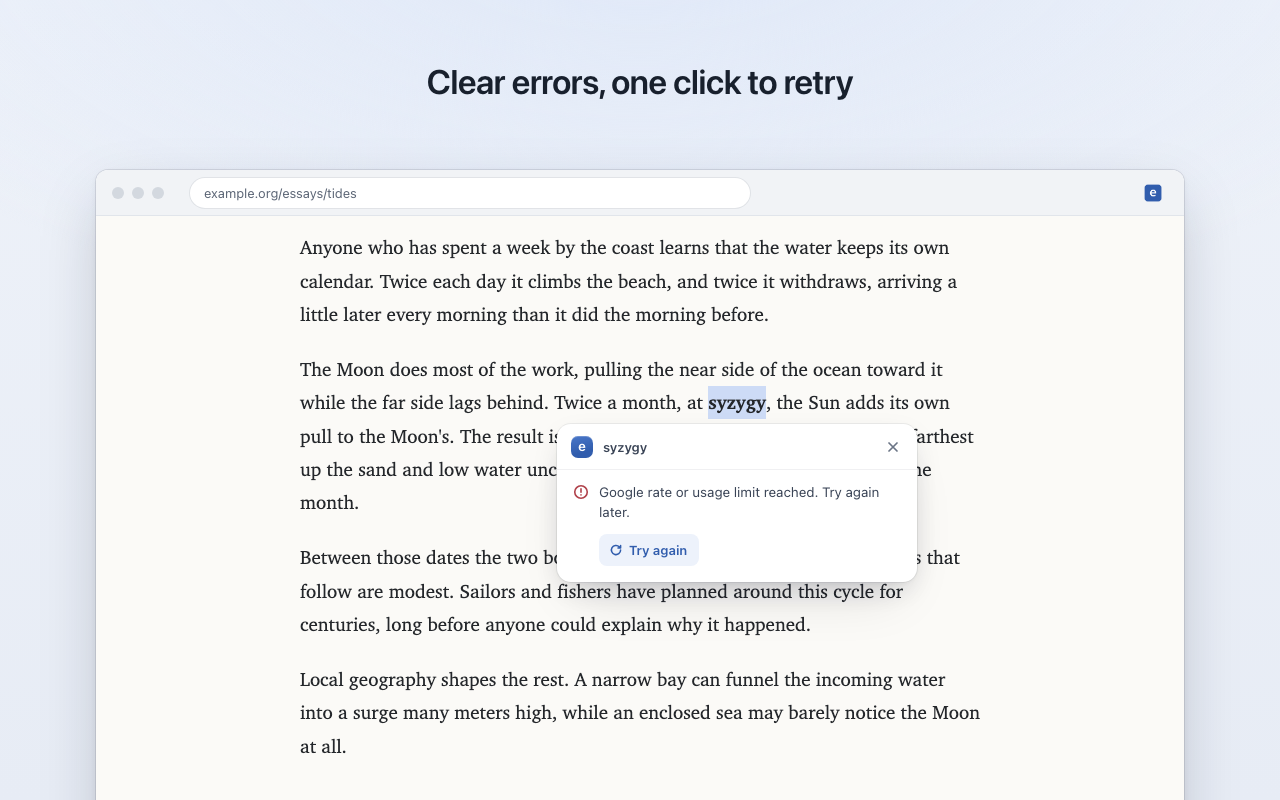
Un mot inconnu ne devrait pas vous envoyer dans un autre onglet.
Confidentialité
Votre texte va chez Google, et nulle part ailleurs
Pas de serveur, pas de compte, pas de statistiques. Les requêtes partent directement de votre navigateur vers Google, avec votre propre clé.
Ce qui est envoyé
- Le texte sélectionné
- Le paragraphe qui l’entoure
- Le titre de la page
- Votre clé d’API, pour authentifier la requête
Ce qui n’est jamais envoyé
- L’adresse de la page
- Le HTML de la page
- Le contenu des onglets où vous n’avez pas choisi Explain
Ce qui est conservé
- Uniquement votre clé d’API, dans ce navigateur
- Jamais synchronisée avec vos autres appareils
- Les réponses sont affichées, puis effacées
Offre gratuite. Google peut utiliser les requêtes de l’offre gratuite pour améliorer ses produits : évitez les textes sensibles. Consultez la politique de confidentialité (en anglais).
Installation
Prêt en deux minutes environ
- TéléchargezRécupérez
explain-chrome.zipdans la dernière version et décompressez-le. - Ouvrez les extensionsAllez sur
chrome://extensionset activez le Mode développeur (Developer mode). - Chargez l’extensionCliquez sur Charger l’extension non empaquetée (Load unpacked) et choisissez le dossier décompressé.
- Ajoutez votre cléCliquez sur l’icône d’Explain, puis sur Obtenir une clé gratuite (Get a free key). Collez-la et cliquez sur Enregistrer la clé (Save key).
chrome://extensions. Votre clé est conservée.explain-firefox.zip, ouvrez about:debugging#/runtime/this-firefox, cliquez sur Charger un module complémentaire temporaire (Load Temporary Add-on) et choisissez manifest.json. Firefox le retire au redémarrage.FAQ
Les questions qu’on nous pose
Est-ce payant ?
Explain est gratuit et sous licence MIT. Une clé Gemini de Google AI Studio est gratuite elle aussi, avec des limites d’utilisation. Voir les tarifs de l’API Gemini.
Qu’est-ce qui est envoyé, et à qui ?
Le texte sélectionné, le paragraphe qui l’entoure et le titre de la page, envoyés directement à generativelanguage.googleapis.com. Jamais l’adresse ni le HTML de la page.
Où ma clé est-elle conservée ?
Dans le stockage local de l’extension, dans ce navigateur. Elle n’est pas synchronisée, et désinstaller Explain la supprime.
Et si je choisis Explain avant d’ajouter une clé ?
La carte vous demande une clé, et la fenêtre de saisie s’ouvre si le navigateur le permet.
Quels navigateurs sont pris en charge ?
Chrome, et Firefox 140 ou plus récent, sur ordinateur.
Quel modèle rédige les réponses ?
Gemini 3.8 Flash pour les passages et Gemini 3.6 Flash pour les mots isolés et les expressions courtes, sans recherche Google.
Peut-il lire toutes les pages que je visite ?
Non. Il n’a accès à l’onglet en cours que lorsque vous choisissez Explain.
Est-il sur le Chrome Web Store ?
Pas encore. Pour l’instant, installez-le depuis la version publiée sur GitHub.
Aussi par menzo
