适用于 Chrome 和 Firefox
在哪里读,就在哪里读懂
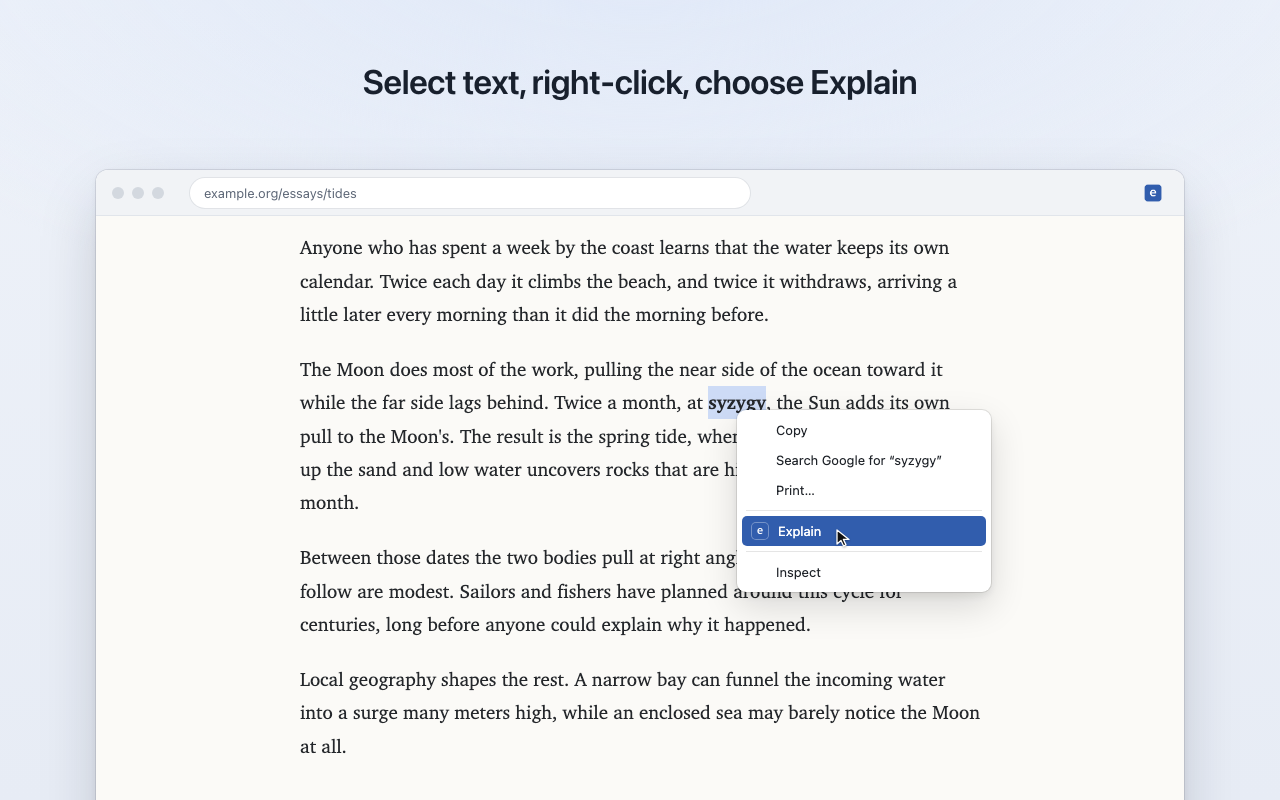
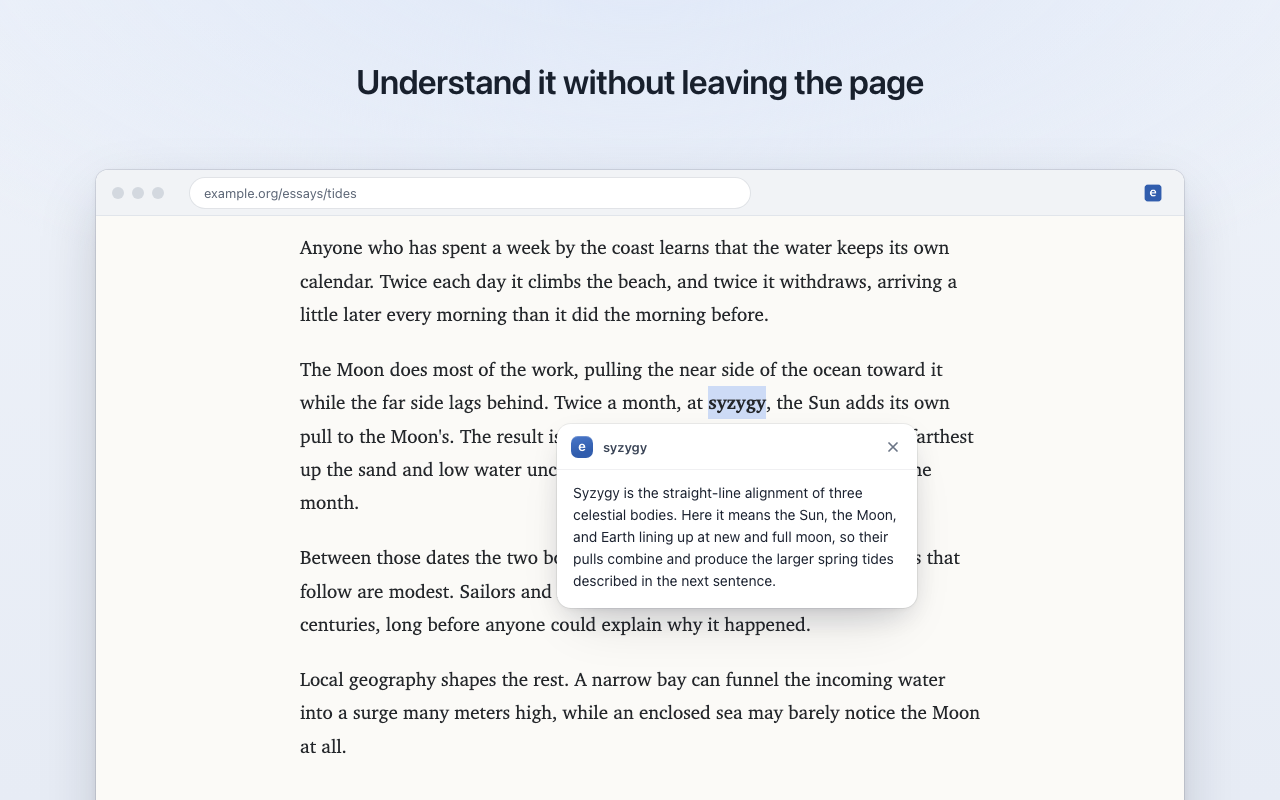
选中文字,右键点击,选择 Explain。简短易懂的回答就会出现在旁边。

- 选中
- Explain
- 阅读
工作原理
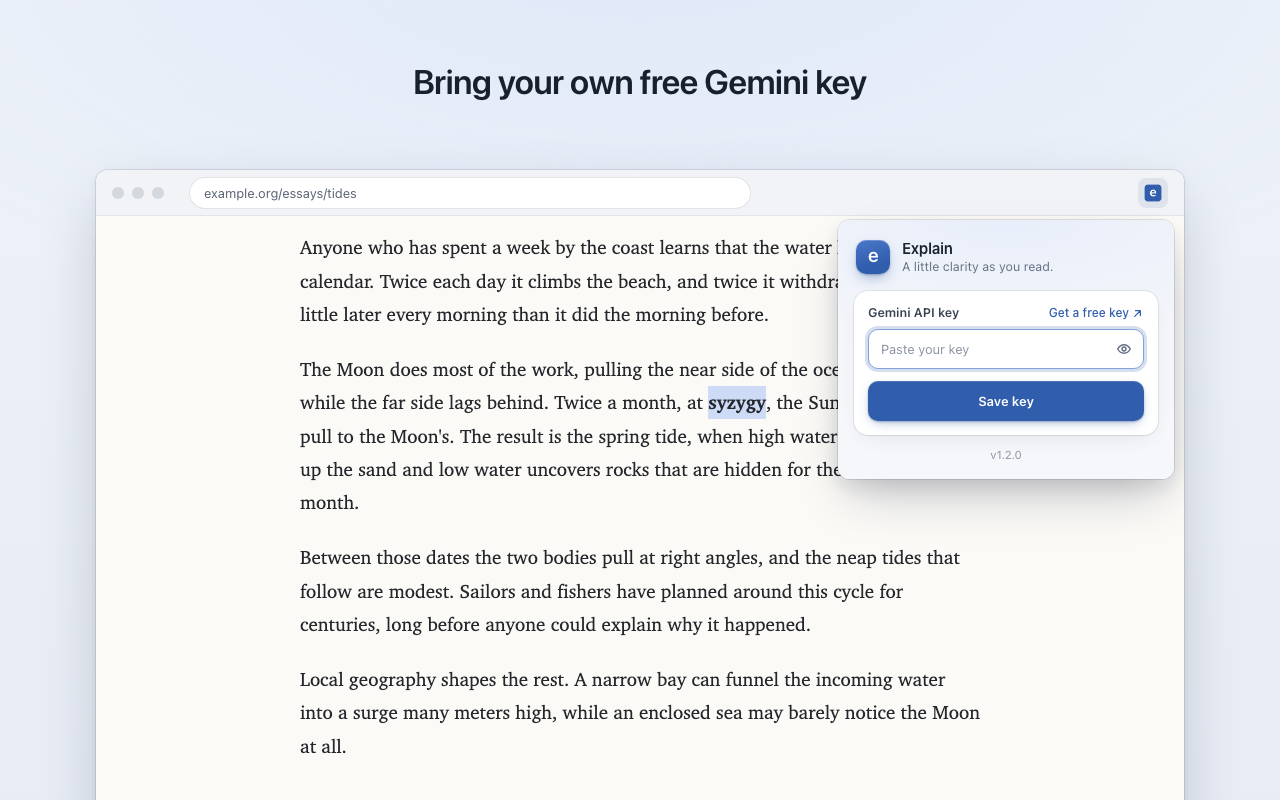
添加一次密钥,之后右键即可
- 1
添加密钥
把免费的 Google AI Studio 密钥粘贴到工具栏弹出窗口中。
- 2
右键点击
选中任意词语或段落,然后选择 Explain。
- 3
阅读
回答会在文字旁的卡片中逐字出现。按 Esc 即可关闭。
结合上下文解释
选中内容所在的段落也会一并发送,让回答贴合页面。
边写边显示
Gemini 写到哪里,文字就显示到哪里。页面不会跳动。
不用不动
在你选择 Explain 之前,它不会在任何页面上运行。
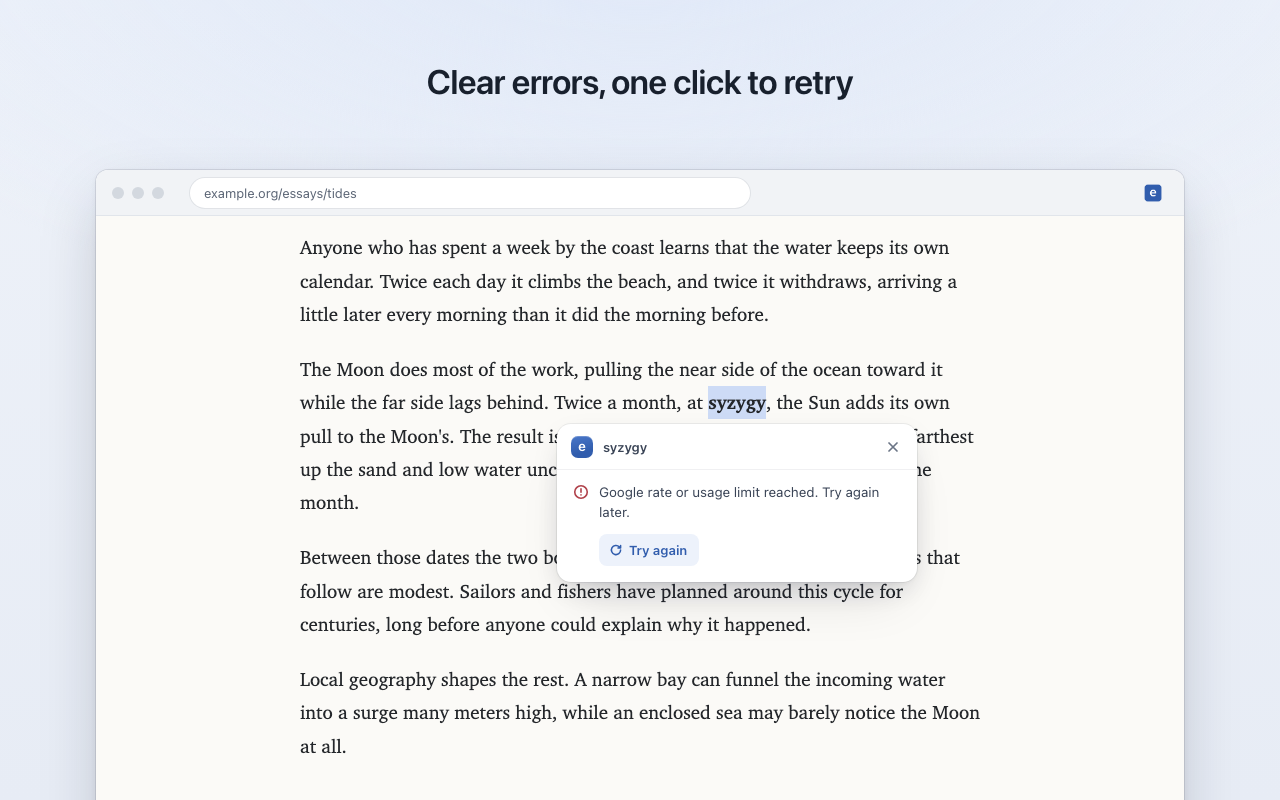
出错时说清楚
清晰易懂的错误提示,以及一个重试(Try again)按钮。
截图
在浏览器中的样子
遇到不认识的词,不该让你跳到另一个标签页。
隐私
你的文字只发给 Google,不去别处
没有服务器,没有账号,没有统计分析。请求使用你自己的密钥,直接从浏览器发送到 Google。
会发送什么
- 你选中的文字
- 它所在的段落
- 页面标题
- 你的 API 密钥,用于验证请求
绝不发送什么
- 页面地址
- 页面的 HTML
- 你未选择 Explain 的标签页中的任何内容
会保存什么
- 只有你的 API 密钥,保存在此浏览器中
- 从不同步到其他设备
- 回答显示后即被丢弃
免费层级。Google 可能会使用免费层级的请求来改进其产品,因此请避免发送敏感内容。请阅读隐私政策(英文)。
安装
大约两分钟即可就绪
- 下载从最新版本下载
explain-chrome.zip并解压。 - 打开扩展程序页面前往
chrome://extensions,打开开发者模式(Developer mode)。 - 加载扩展程序点击加载已解压的扩展程序(Load unpacked),选择解压后的文件夹。
- 添加密钥点击 Explain 图标,然后点击获取免费密钥(Get a free key)。粘贴密钥,再点击保存密钥(Save key)。
chrome://extensions 中点击 Explain 卡片上的重新加载按钮。你的密钥会保留。explain-firefox.zip,打开 about:debugging#/runtime/this-firefox,点击临时载入附加组件(Load Temporary Add-on),选择 manifest.json。Firefox 重启后会将其移除。常见问题
大家常问的问题
需要付费吗?
Explain 免费,采用 MIT 许可证。从 Google AI Studio 获取的 Gemini 密钥也是免费的,但有速率限制。详见 Gemini API 价格。
具体发送了什么,发给谁?
选中的文字、它所在的段落和页面标题,直接发送到 generativelanguage.googleapis.com。从不发送页面地址或 HTML。
我的密钥保存在哪里?
保存在此浏览器中扩展的本地存储里。它不会同步,移除 Explain 时会一并删除。
还没添加密钥就选择了 Explain,会怎样?
卡片会提示你添加密钥;在浏览器允许的情况下,密钥弹出窗口会自动打开。
支持哪些浏览器?
桌面版 Chrome,以及 Firefox 140 或更高版本。
回答由哪个模型生成?
段落由 Gemini 3.8 Flash 解释,单个词语和短语由 Gemini 3.6 Flash 解释,均不使用 Google 搜索。
它能读取我访问的每个页面吗?
不能。只有在你选择 Explain 时,它才会获得当前标签页的访问权限。
Chrome 应用商店里有吗?
暂时还没有。目前请从 GitHub 发布页安装。
menzo 的更多作品
