Chrome और Firefox के लिए
जो पढ़ रहे हैं, उसे वहीं समझें
टेक्स्ट चुनें, राइट-क्लिक करें, Explain चुनें। छोटा और आसान जवाब ठीक बगल में दिखता है।

- चुनें
- Explain
- पढ़ें
यह कैसे काम करता है
एक बार कुंजी जोड़ें, फिर बस राइट-क्लिक करें
- 1
अपनी कुंजी जोड़ें
Google AI Studio की मुफ़्त कुंजी को टूलबार पॉपअप में पेस्ट करें।
- 2
राइट-क्लिक करें
कोई भी शब्द या अंश चुनें और Explain चुनें।
- 3
पढ़ें
जवाब टेक्स्ट के बगल में एक कार्ड में लिखते-लिखते दिखता है। Esc दबाने पर कार्ड बंद हो जाता है।
संदर्भ के साथ व्याख्या
आपके चुने हुए टेक्स्ट के आसपास का पैराग्राफ़ भी भेजा जाता है, ताकि जवाब पेज से मेल खाए।
लिखते-लिखते दिखता है
Gemini जैसे-जैसे लिखता है, शब्द वैसे-वैसे दिखते हैं। पेज कभी नहीं उछलता।
जब तक न कहें, शांत
जब तक आप Explain नहीं चुनते, किसी भी पेज पर कुछ नहीं चलता।
गड़बड़ी हो तो साफ़ बताता है
आसान भाषा में गड़बड़ी के संदेश और फिर से कोशिश करें (Try again) बटन।
स्क्रीनशॉट
आपके ब्राउज़र में यह ऐसा दिखता है
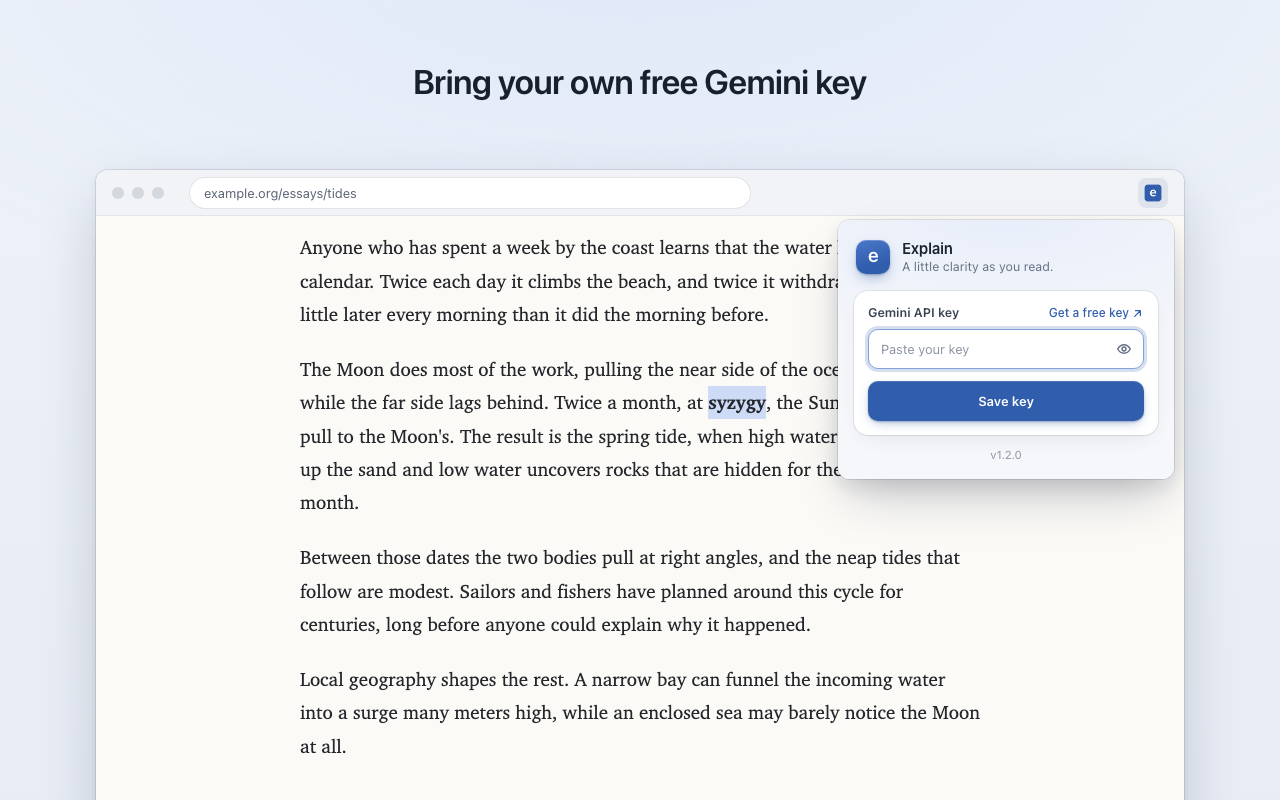
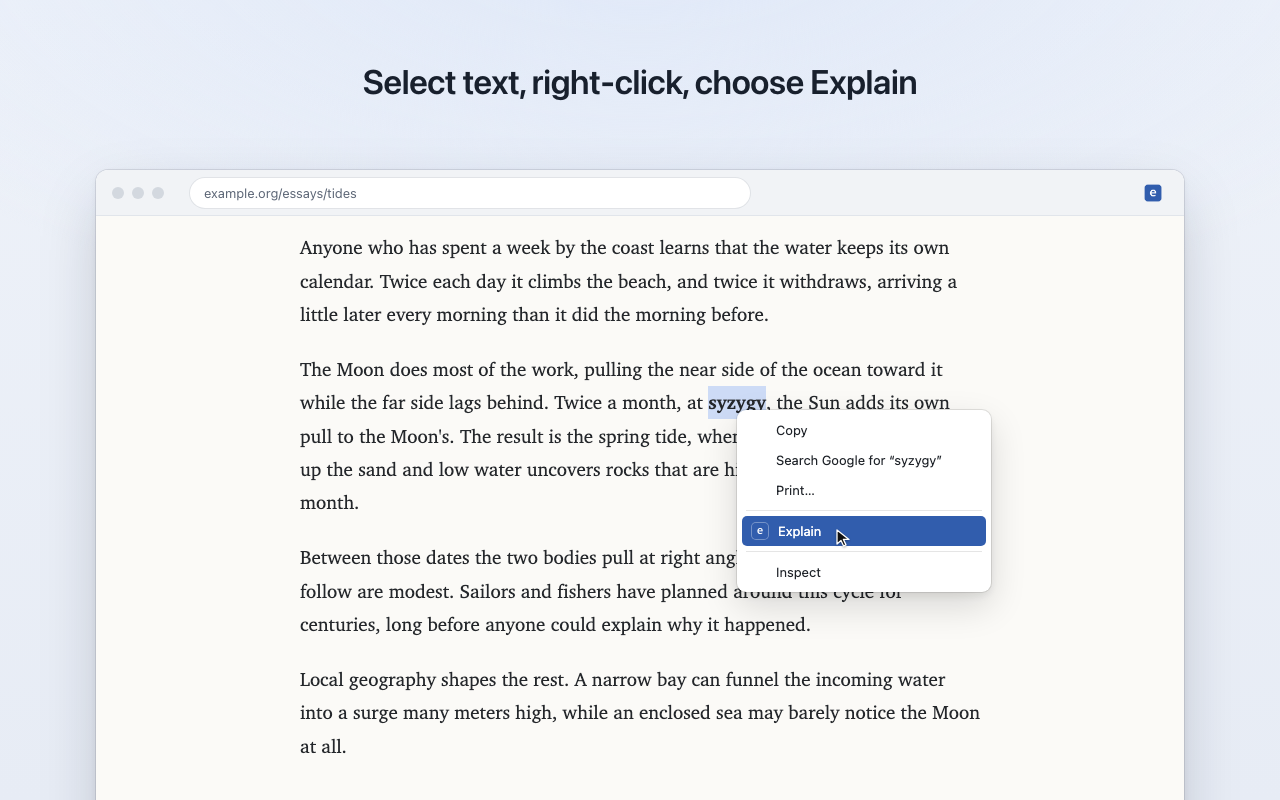
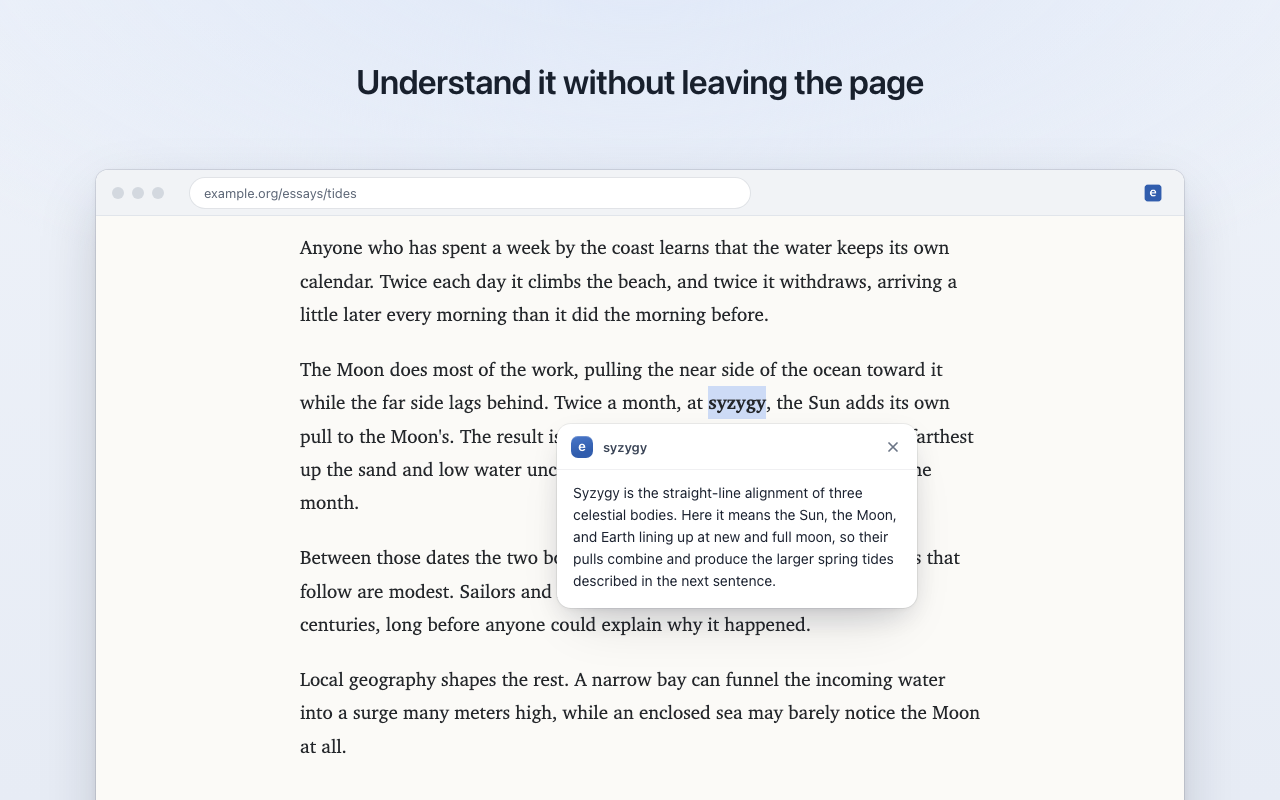
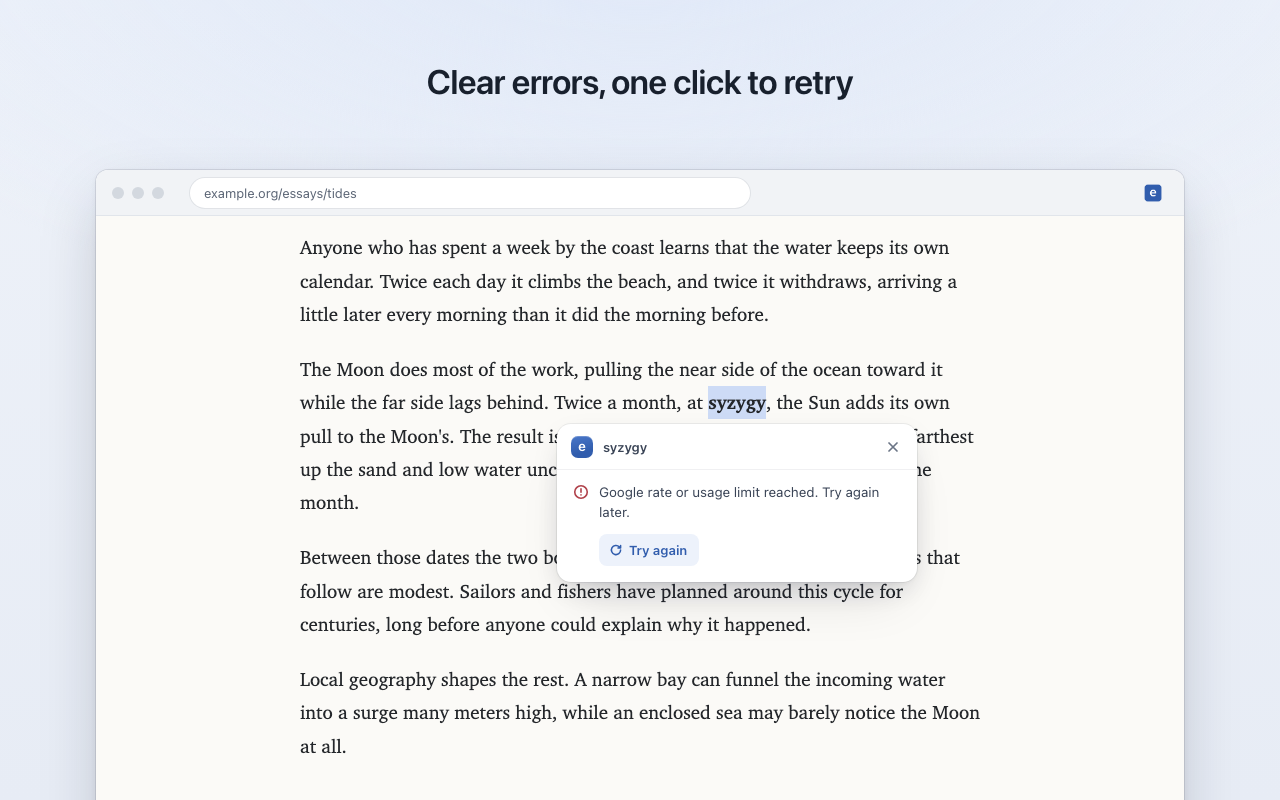
किसी अनजान शब्द के लिए आपको दूसरे टैब में नहीं जाना पड़ना चाहिए।
निजता
आपका टेक्स्ट Google को जाता है, और कहीं नहीं
न कोई सर्वर, न खाता, न एनालिटिक्स। अनुरोध आपकी अपनी कुंजी के साथ सीधे आपके ब्राउज़र से Google तक जाते हैं।
क्या भेजा जाता है
- आपका चुना हुआ टेक्स्ट
- उसके आसपास का पैराग्राफ़
- पेज का शीर्षक
- अनुरोध की पुष्टि के लिए आपकी API कुंजी
क्या कभी नहीं भेजा जाता
- पेज का पता
- पेज का HTML
- उन टैब से कुछ भी, जहाँ आपने Explain नहीं चुना
क्या सहेजा जाता है
- सिर्फ़ आपकी API कुंजी, इसी ब्राउज़र में
- दूसरे डिवाइस के साथ कभी सिंक नहीं होती
- जवाब दिखाए जाते हैं, फिर हटा दिए जाते हैं
मुफ़्त टियर। Google मुफ़्त टियर के अनुरोधों का इस्तेमाल अपने प्रोडक्ट बेहतर बनाने के लिए कर सकता है, इसलिए संवेदनशील टेक्स्ट न भेजें। निजता नीति (अंग्रेज़ी में) पढ़ें।
इंस्टॉल
लगभग दो मिनट में तैयार
- डाउनलोड करेंनवीनतम रिलीज़ से
explain-chrome.zipडाउनलोड करें और उसे अनज़िप करें। - एक्सटेंशन पेज खोलें
chrome://extensionsपर जाएँ और डेवलपर मोड (Developer mode) चालू करें। - एक्सटेंशन लोड करेंअनपैक्ड लोड करें (Load unpacked) पर क्लिक करें और अनज़िप किया हुआ फ़ोल्डर चुनें।
- अपनी कुंजी जोड़ेंExplain आइकन पर क्लिक करें, फिर मुफ़्त कुंजी पाएँ (Get a free key) पर। कुंजी पेस्ट करें और कुंजी सहेजें (Save key) पर क्लिक करें।
chrome://extensions में Explain के कार्ड पर रीलोड बटन दबाएँ। आपकी कुंजी बनी रहती है।explain-firefox.zip को अनज़िप करें, about:debugging#/runtime/this-firefox खोलें, अस्थायी ऐड-ऑन लोड करें (Load Temporary Add-on) पर क्लिक करें और manifest.json चुनें। Firefox रीस्टार्ट होने पर इसे हटा देता है।सवाल-जवाब
लोग अक्सर यह पूछते हैं
क्या इसके लिए पैसे लगते हैं?
Explain मुफ़्त है और MIT लाइसेंस के तहत है। Google AI Studio से मिलने वाली Gemini कुंजी भी मुफ़्त है, कुछ सीमाओं के साथ। देखें Gemini API की कीमतें।
ठीक-ठीक क्या भेजा जाता है, और किसे?
चुना हुआ टेक्स्ट, उसके आसपास का पैराग्राफ़ और पेज का शीर्षक, सीधे generativelanguage.googleapis.com को। पेज का पता या HTML कभी नहीं।
मेरी कुंजी कहाँ रखी जाती है?
इसी ब्राउज़र में, एक्सटेंशन के लोकल स्टोरेज में। यह सिंक नहीं होती, और Explain हटाने पर मिट जाती है।
अगर मैं कुंजी जोड़ने से पहले Explain चुन लूँ तो?
कार्ड आपसे कुंजी माँगता है, और जहाँ ब्राउज़र अनुमति देता है वहाँ कुंजी वाला पॉपअप खुल जाता है।
कौन-से ब्राउज़र समर्थित हैं?
डेस्कटॉप पर Chrome, और Firefox 140 या उससे नया।
जवाब कौन-सा मॉडल लिखता है?
अंशों के लिए Gemini 3.8 Flash और अकेले शब्दों व छोटे वाक्यांशों के लिए Gemini 3.6 Flash, Google Search के बिना।
क्या यह मेरे खोले हर पेज को पढ़ सकता है?
नहीं। इसे मौजूदा टैब तक पहुँच सिर्फ़ तभी मिलती है जब आप Explain चुनते हैं।
क्या यह Chrome Web Store पर है?
अभी नहीं। फ़िलहाल इसे GitHub रिलीज़ से इंस्टॉल करें।
menzo के और टूल
